
开始前
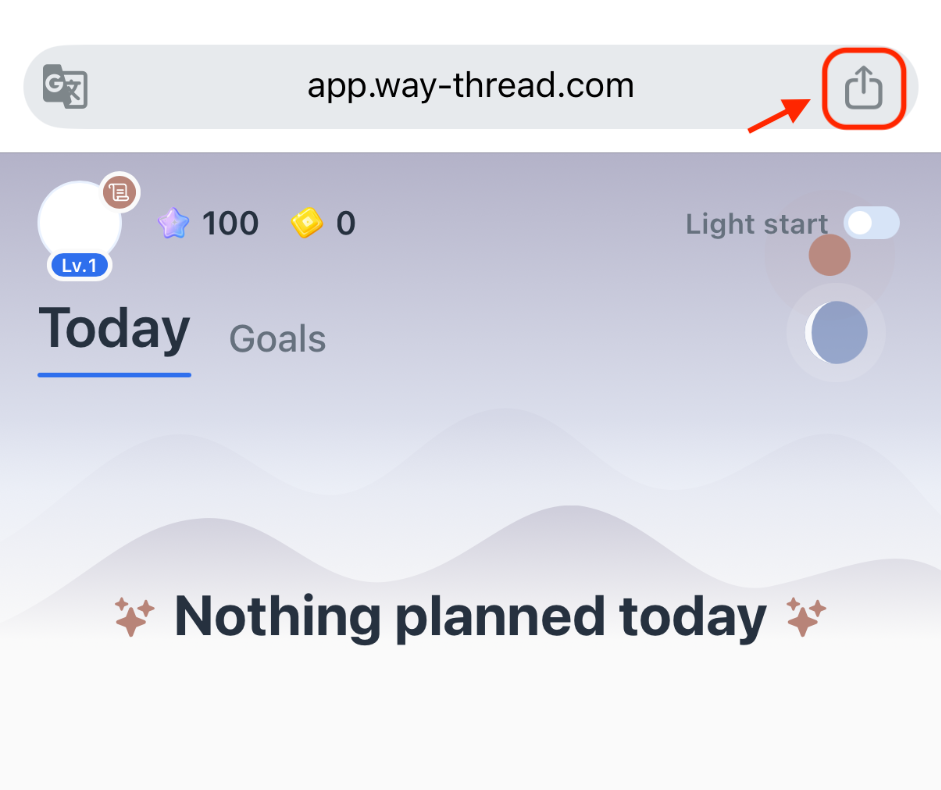
请先在 iPhone 上打开路引。确认当前页面是 app.way-thread.com,而不是本指南页面。如果链接在其他应用内打开,请先改用设备的常用浏览器。
1. 打开路引
在浏览器中打开路引后,点击分享按钮。
2. 选择添加到主屏幕
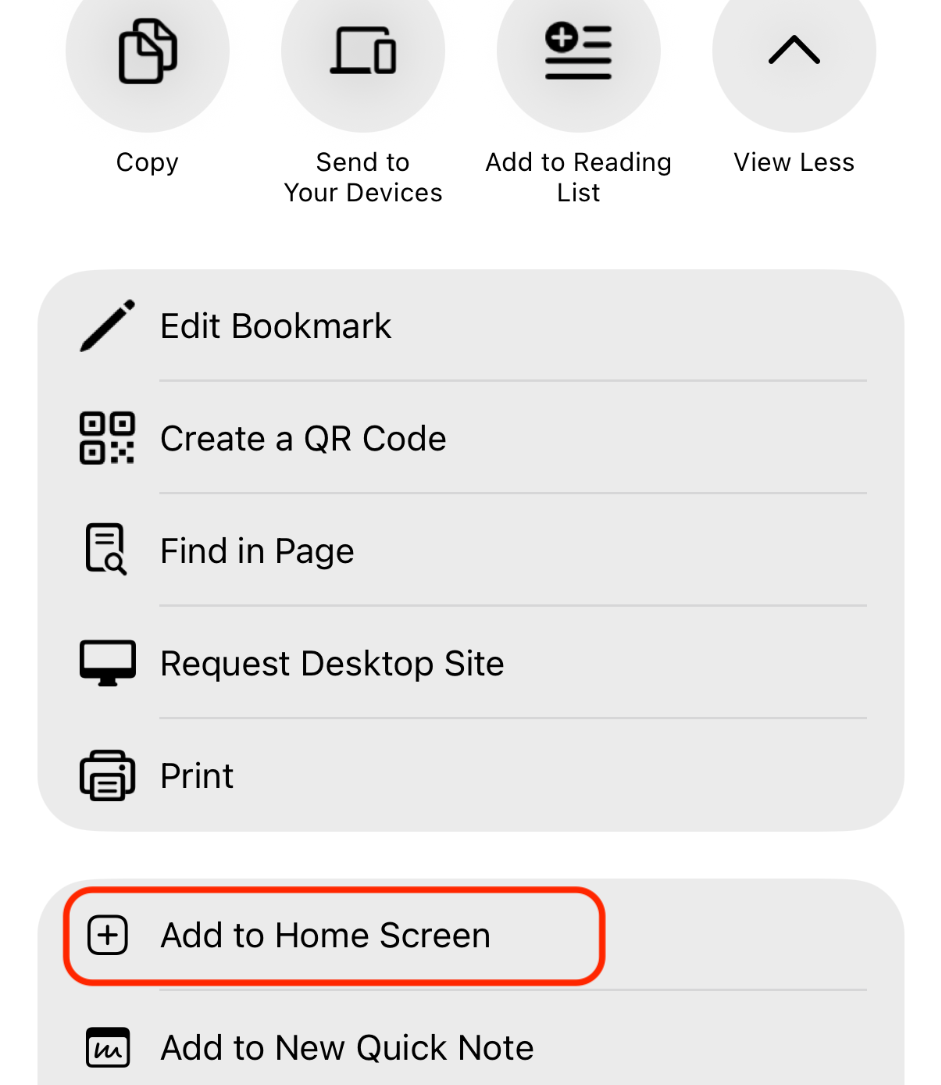
打开分享菜单,选择“添加到主屏幕(Add to Home Screen)”。
3. 确认
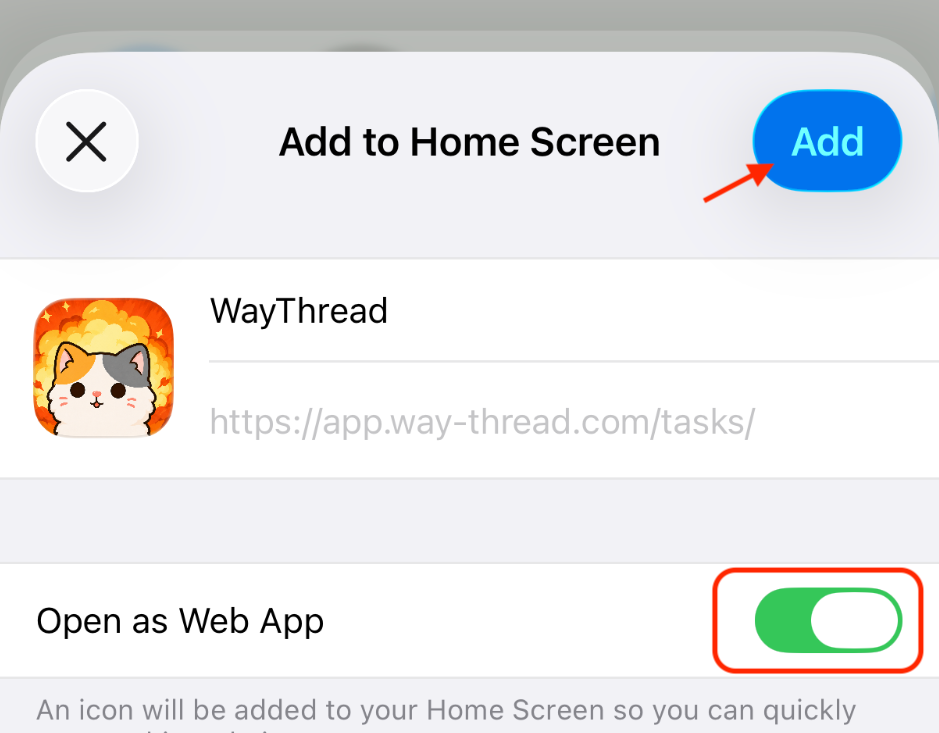
保持“作为 Web App 打开(Open as Web App)”开启,然后点击“添加(Add)”。
没有看到这个选项?
请确认路引已在设备的常用浏览器中打开,并等待页面加载完成。如果页面在其他应用内打开,请切换到常用浏览器。系统菜单文字可能因手机语言、系统或浏览器版本略有不同;即使暂时无法添加到主屏幕,你仍然可以在浏览器中使用路引。
开始前
请先在安卓设备的常用浏览器中打开真正的路引应用,并确认当前页面是 app.way-thread.com,而不是本指南页面。下面以 Chrome 为例;不同安卓浏览器的菜单名称可能略有不同,如果你使用其他浏览器,请寻找类似的“添加到主屏幕 / 创建快捷方式 / 安装”入口。
1. 打开路引
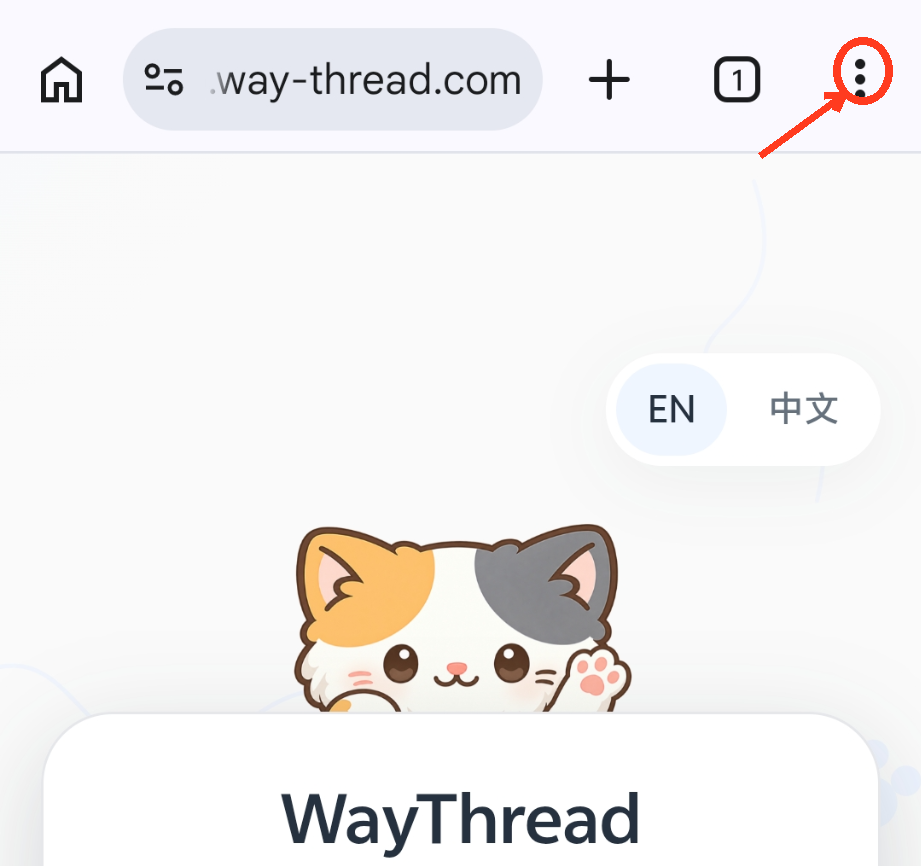
在浏览器中打开路引,然后打开浏览器菜单。
2. 选择添加到主屏幕
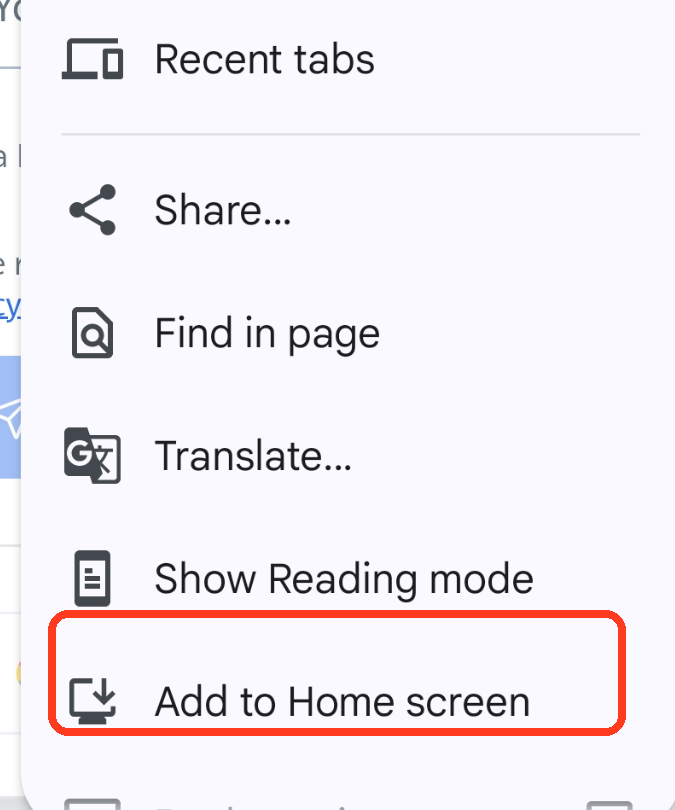
在这个 Chrome 示例中,选择 Add to home screen(添加到主屏幕)。
3. 选择创建快捷方式
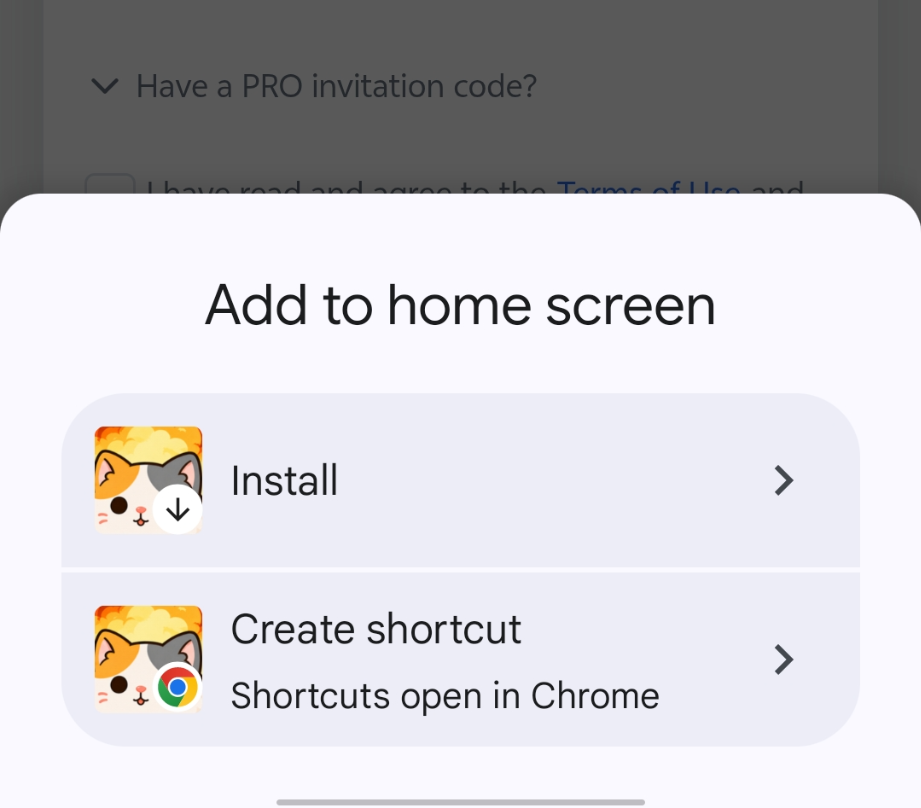
选择 Create shortcut(创建快捷方式)。
4. 添加路引
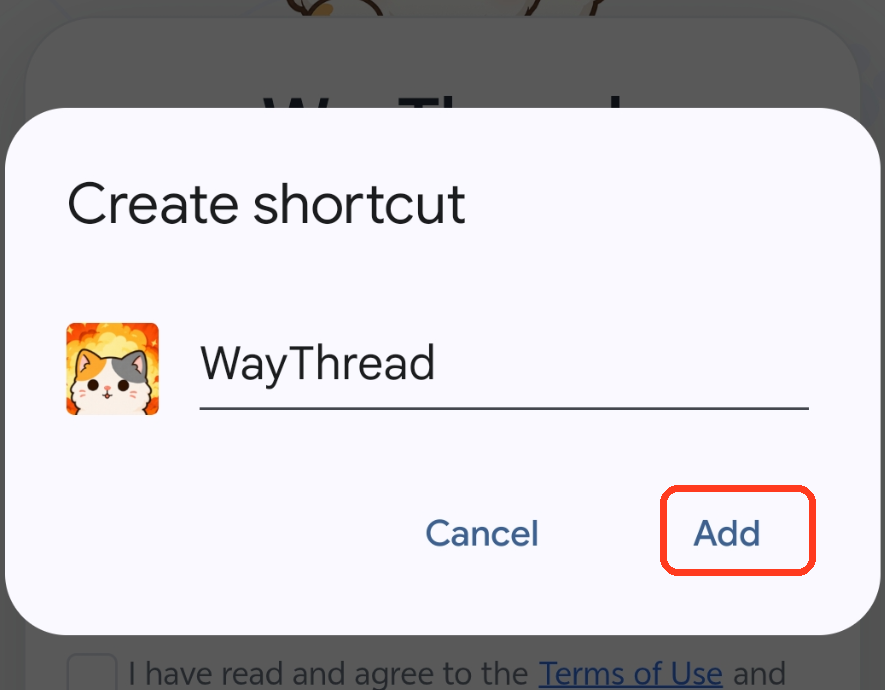
确认显示的路引名称,然后点击 Add(添加)。
没有看到这个选项?
请使用设备的常用浏览器,并等待页面加载完成。菜单文字可能因浏览器或系统版本不同而变化;即使暂时没有添加到主屏幕的选项,你仍然可以在浏览器中使用路引。
开始前
请先在浏览器中打开真正的路引应用,并确认当前页面是 app.way-thread.com,而不是本指南页面。下面的截图使用 HarmonyOS 内置浏览器。
1. 打开路引
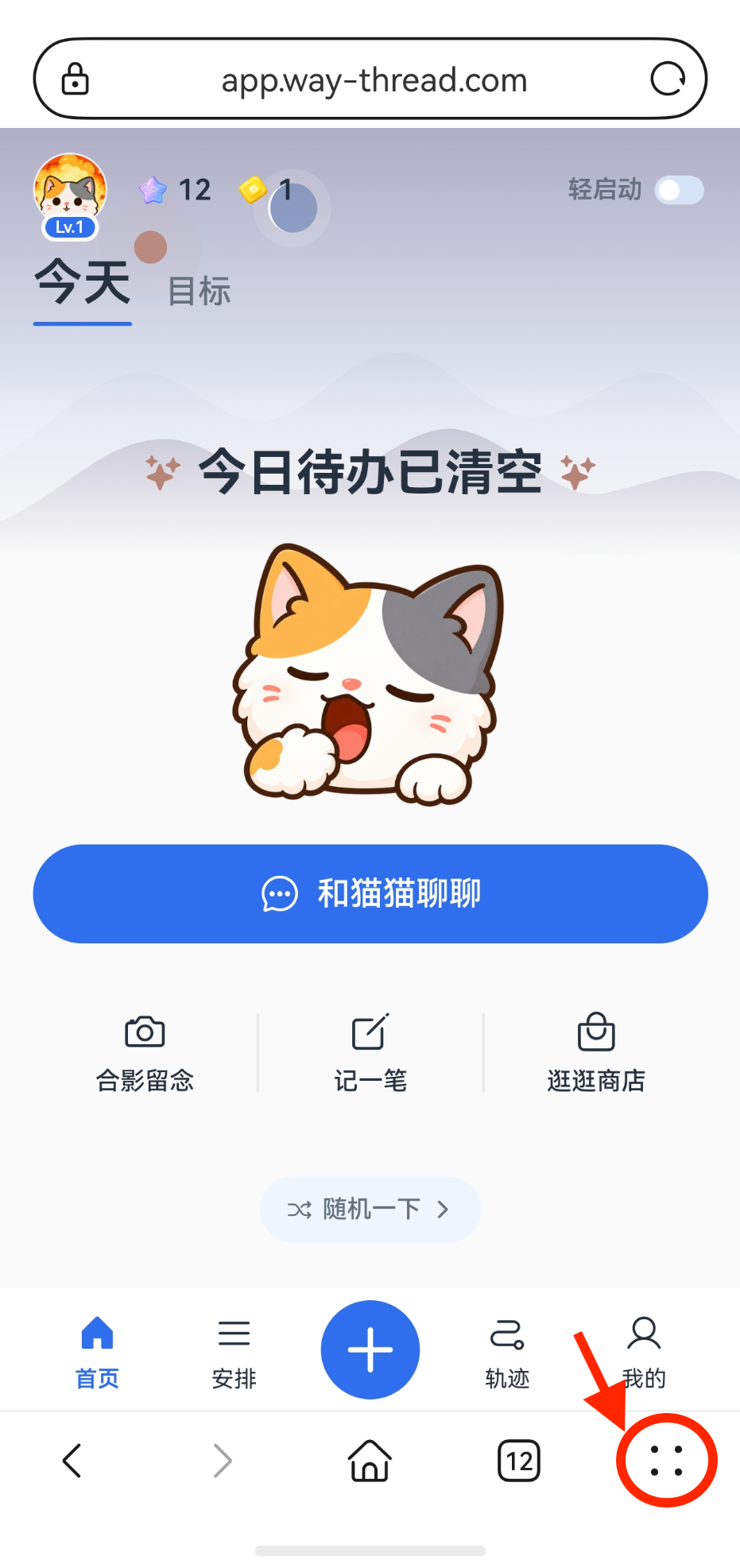
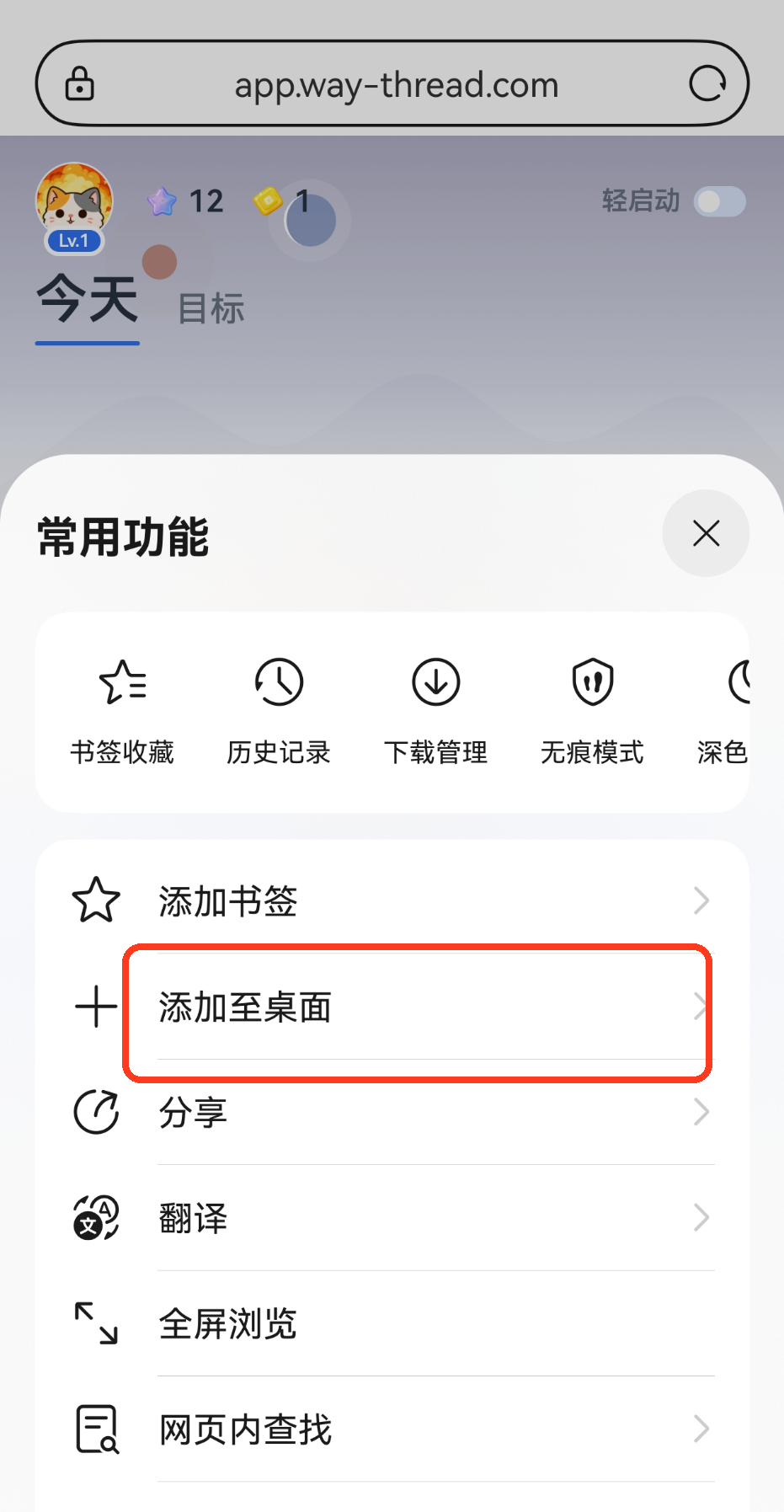
打开路引,然后打开浏览器菜单。
2. 选择添加至桌面
选择“添加至桌面”。
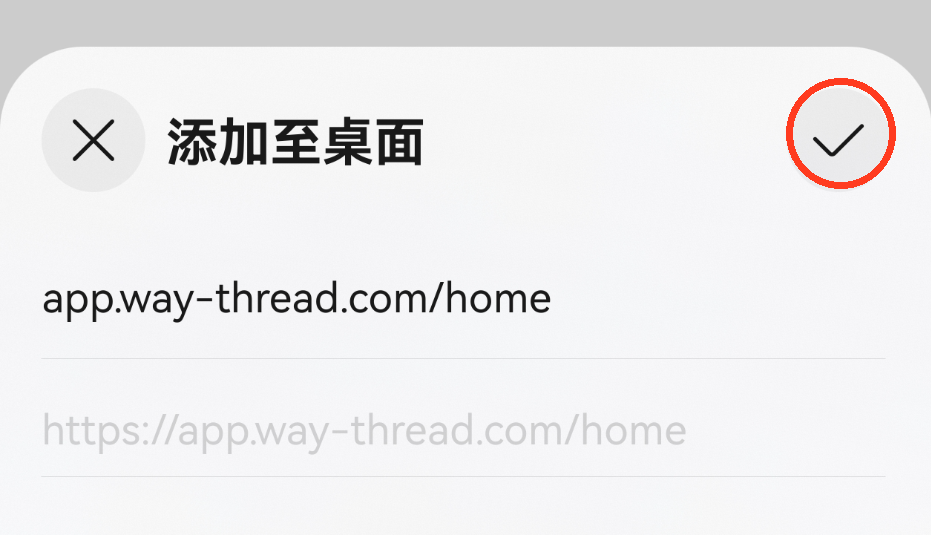
3. 确认
核对显示的路引地址和名称,然后点击右上角的确认按钮,完成添加到桌面或主屏幕。
没有看到这个选项?
请使用设备的常用浏览器,并等待页面加载完成。可用选项和菜单文字可能因浏览器或系统版本不同而变化;即使暂时没有添加到桌面或主屏幕的选项,你仍然可以在浏览器中使用路引。